Op deze pagina
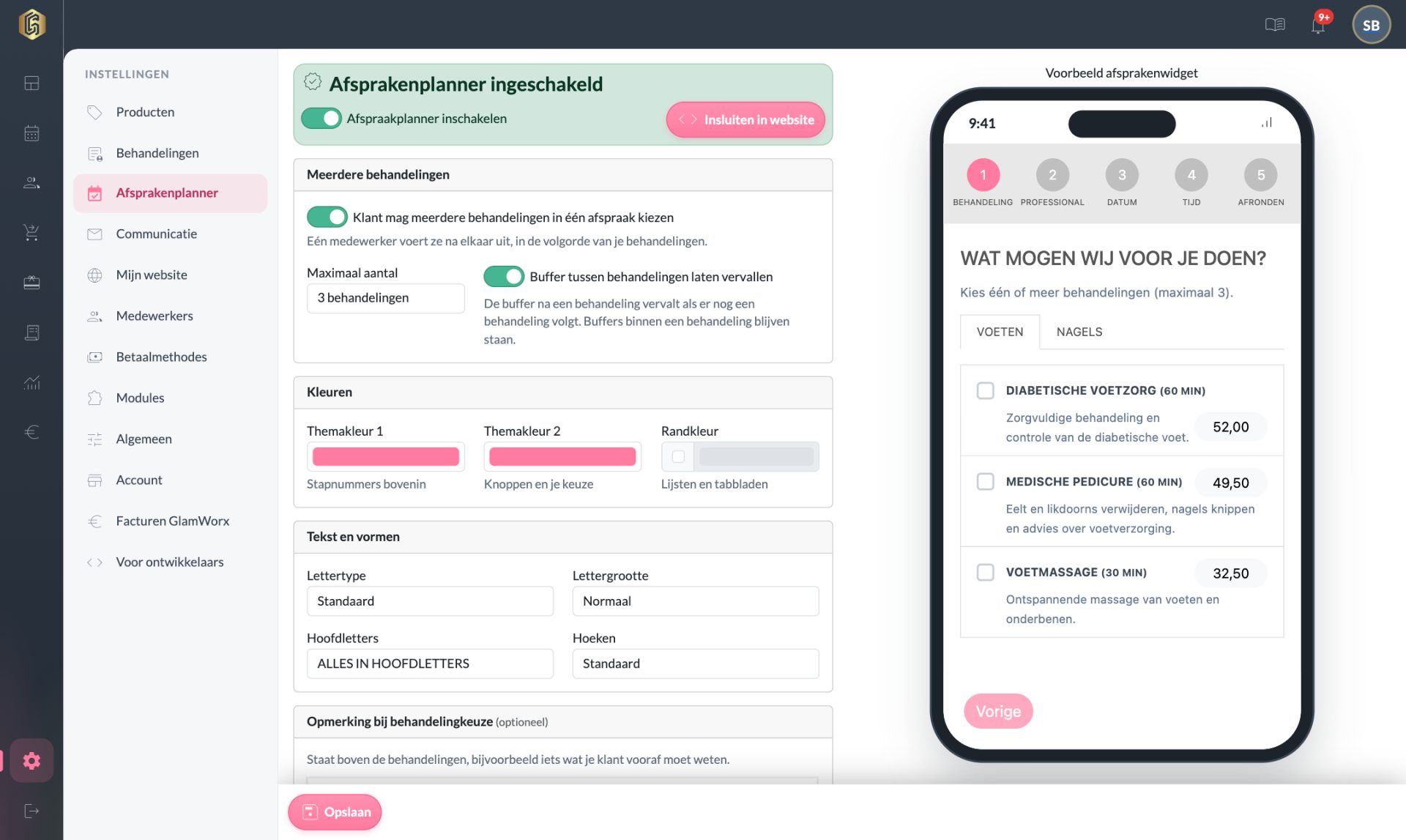
Klanten die meer dan één behandeling willen, boeken die in de afsprakenplanner in één keer. Eén medewerker doet ze na elkaar. Zo zet je het aan en zo werkt het.
1. Zet de optie aan
- Ga naar Instellingen → Afsprakenplanner.
- Zet in het blok Meerdere behandelingen de schakelaar Klant mag meerdere behandelingen in één afspraak kiezen aan.
- Kies bij Maximaal aantal hoeveel behandelingen een klant in één afspraak mag kiezen (2 tot 5).
- Klik op Opslaan.
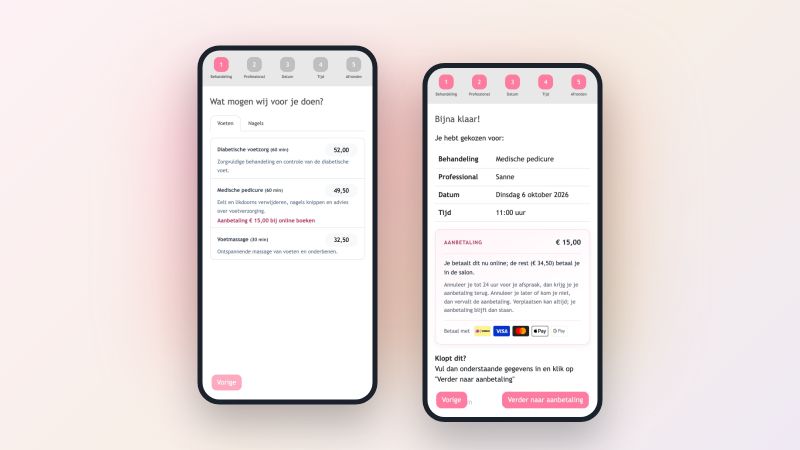
In het voorbeeld op de telefoon zie je direct de vinkjes bij de behandelingen. Het opslaan van deze instelling doet de eigenaar van het account.
2. Kies wat er met de buffer gebeurt
Heeft een behandeling een buffer erna, bijvoorbeeld om op te ruimen? Met Buffer tussen behandelingen laten vervallen sluit de volgende behandeling dan direct aan. De buffer na de laatste behandeling blijft altijd staan. Buffers binnen een behandeling, zoals inwerktijd tussen twee onderdelen, blijven ook staan.
3. Controleer de volgorde en je medewerkers
De behandelingen worden ingepland in de volgorde die je bij Instellingen → Behandelingen hebt ingesteld, niet in de volgorde waarin je klant ze aanklikt. Zet dus bijvoorbeeld knippen vóór föhnen.
Eén medewerker voert alles uit. Je klant ziet alleen medewerkers die alle gekozen behandelingen doen. Doet niemand die combinatie, dan krijgt je klant een melding en kan die er minder kiezen of aparte afspraken maken. Kijk daarom even bij elke behandeling of de juiste medewerkers eraan gekoppeld zijn.
Goed om te weten
- Agenda: de afspraken van één boeking hebben een koppelicoon. Versleep of annuleer je er één, dan kies je Hele boeking of Alleen deze behandeling.
- Zelf inplannen: bij Nieuwe afspraak voeg je met Behandeling toevoegen extra behandelingen toe. Zo'n afspraak kan niet herhalend zijn.
- Aanbetaling: heeft een van de behandelingen een aanbetaling, dan betaalt je klant alles in één keer. Voor annuleren geldt de strengste voorwaarde van de gekozen behandelingen. Dit vereist een SumUp-koppeling.
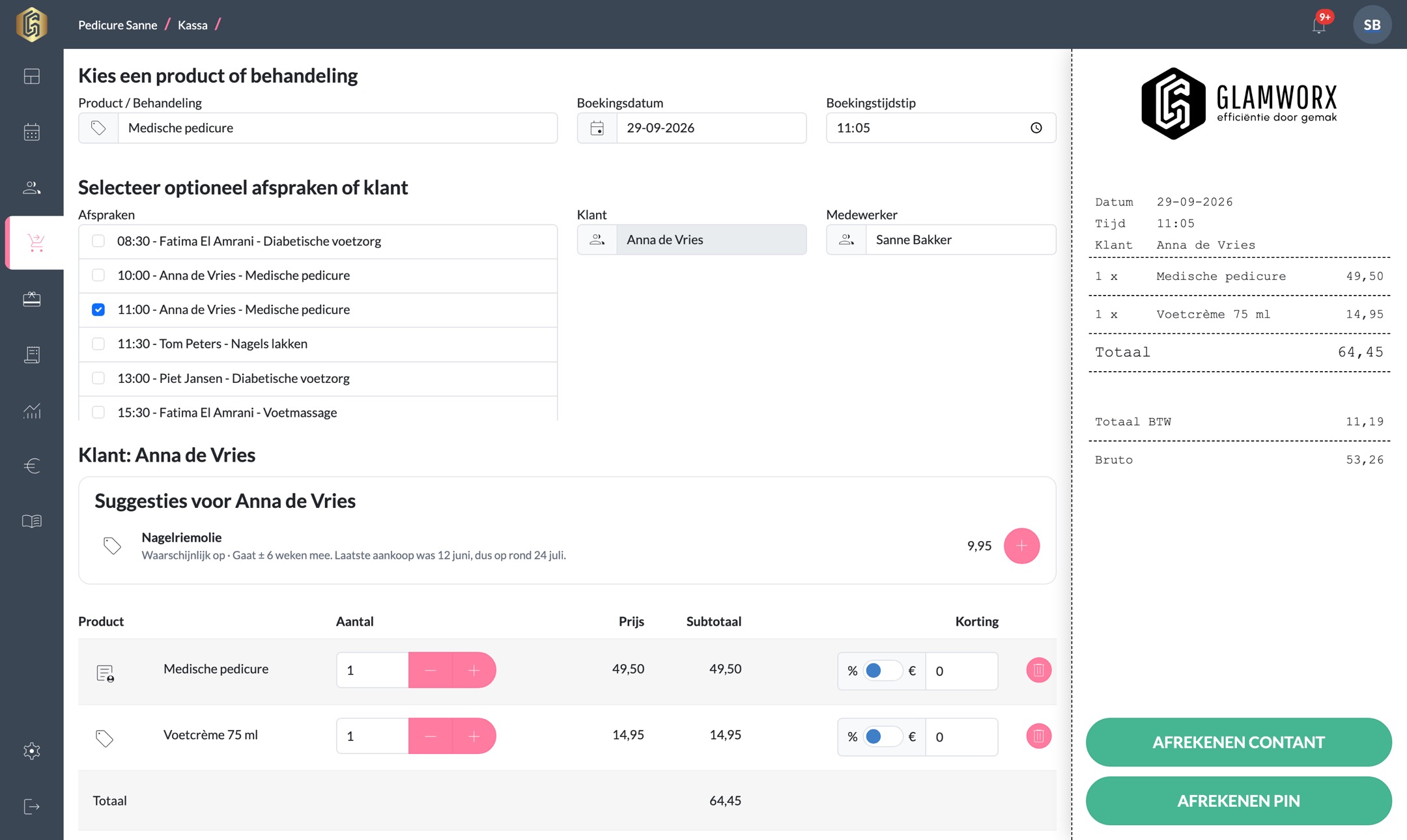
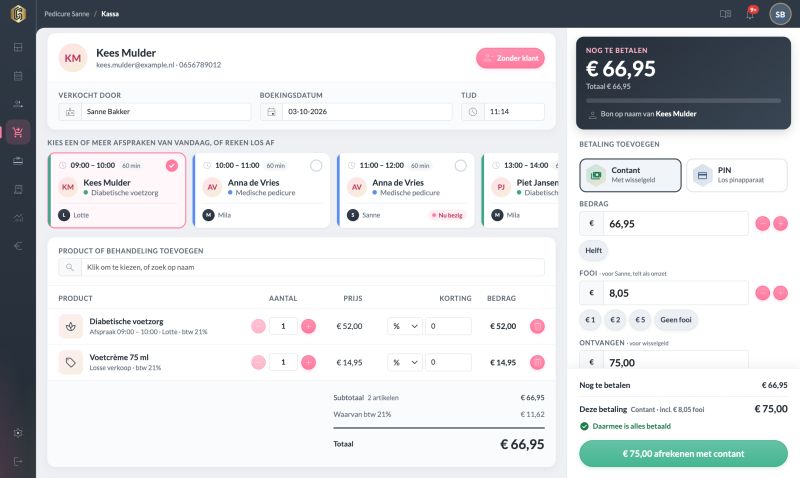
- Kassa: kies je één afspraak uit de boeking, dan komen alle behandelingen op de bon.
- Prestatie: een boeking telt als één afspraak.
Tip
Bied je vaste combinaties aan, zoals knippen en föhnen? Zet de behandelingen in dezelfde doelgroep en direct onder elkaar. Dan vindt je klant ze makkelijk samen.